
Propojení s Raynet CRM – všechny hovory na jednom místě
Raynet CRM je chytrý online nástroj, který pomáhá firmám lépe organizovat kontakty, obchodní příležitosti a péči o zákazníky. Díky němu máte přehled o všech důležitých informacích a nemusíte složitě hledat data v různých systémech.
Abychom vám práci ještě více usnadnili, napojili jsme Raynet na naši telefonní ústřednu (call centrum). To znamená, že veškeré hovory s klienty teď uvidíte přímo v Raynetu – nemusíte přepínat mezi aplikacemi nebo hledat záznamy jinde.
Obsah:
Co vám tato integrace přinese?
- Všechny hovory na jednom místě – příchozí, odchozí i zmeškané hovory se zobrazí přímo v Raynetu.
- Notifikace o hovorech – budete ihned vědět, kdo vám volá.
- Nahrávky hovorů – hovory se automaticky uloží do Raynetu, takže si je můžete kdykoliv pustit.
- Možnost přihlášení/odhlášení z/do front – sami si nastavíte, kdy a které hovory chcete přijímat.
- Automatické i ruční zaznamenání hovorů – hovory se do systému mohou přidávat automaticky, i když nejste právě přihlášeni do Raynetu (například když jste na cestách).
Díky tomuto propojení máte všechny důležité informace pohromadě a nic vám neunikne! 🚀
Podívejte se také na náš YouTube kanál, jak integrovat Raynet CRM se SEVIO, kde jsou všechna videa přehledně uspořádaná do jednoho play listu.
Nastavení integrace
Návod, jak nastavit účet v Raynetu, naleznete zde: https://raynet.cz/jak-zacit/.
Následně si v šesti krocích ukážeme, jak propojit SEVIO a Raynet CRM.
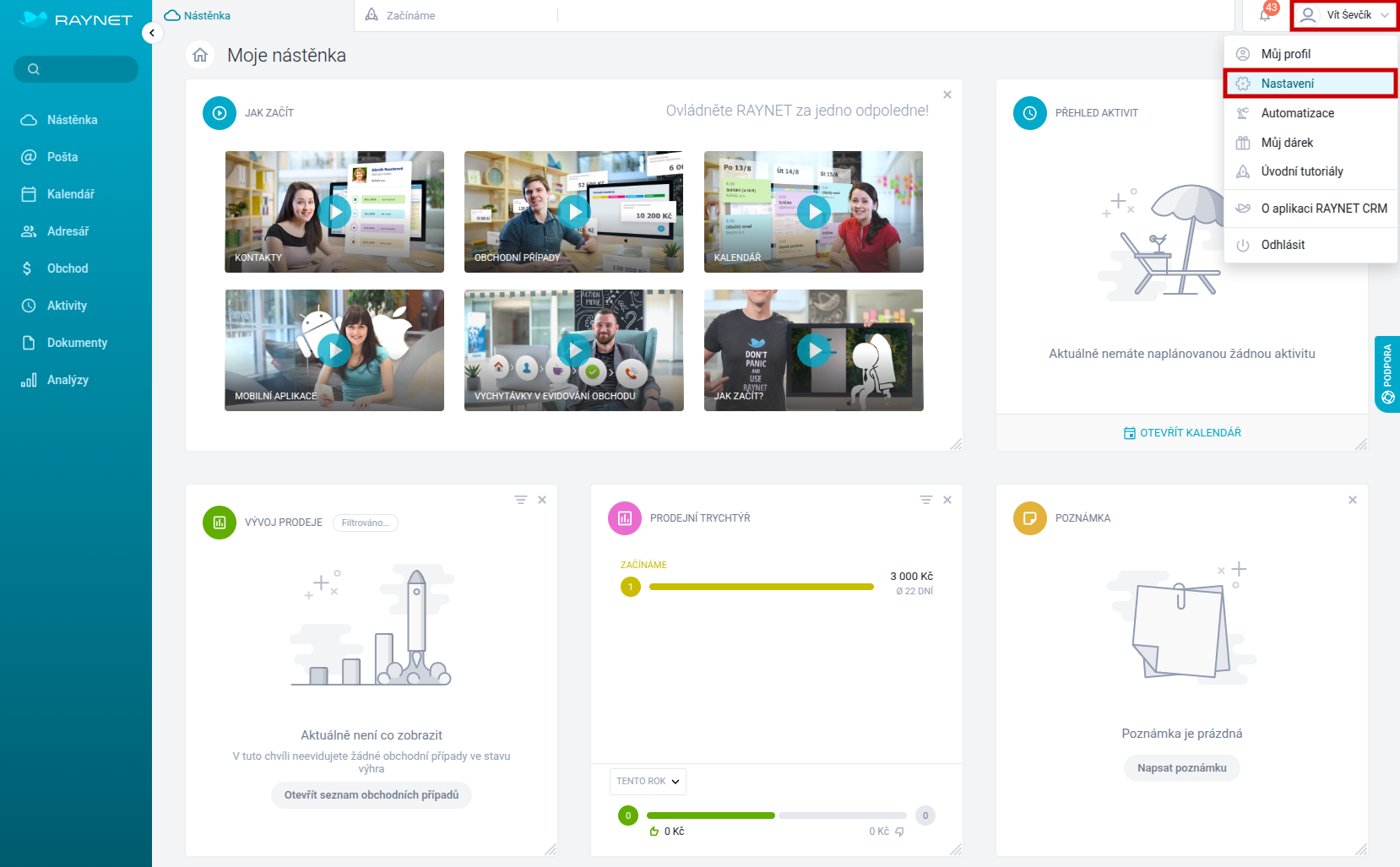
Krok 1 - Zobrazení nastavení Raynet CRM
V Raynet CRM klikněte na své jméno vpravo nahoře a z roletky vyberte položku Nastavení.
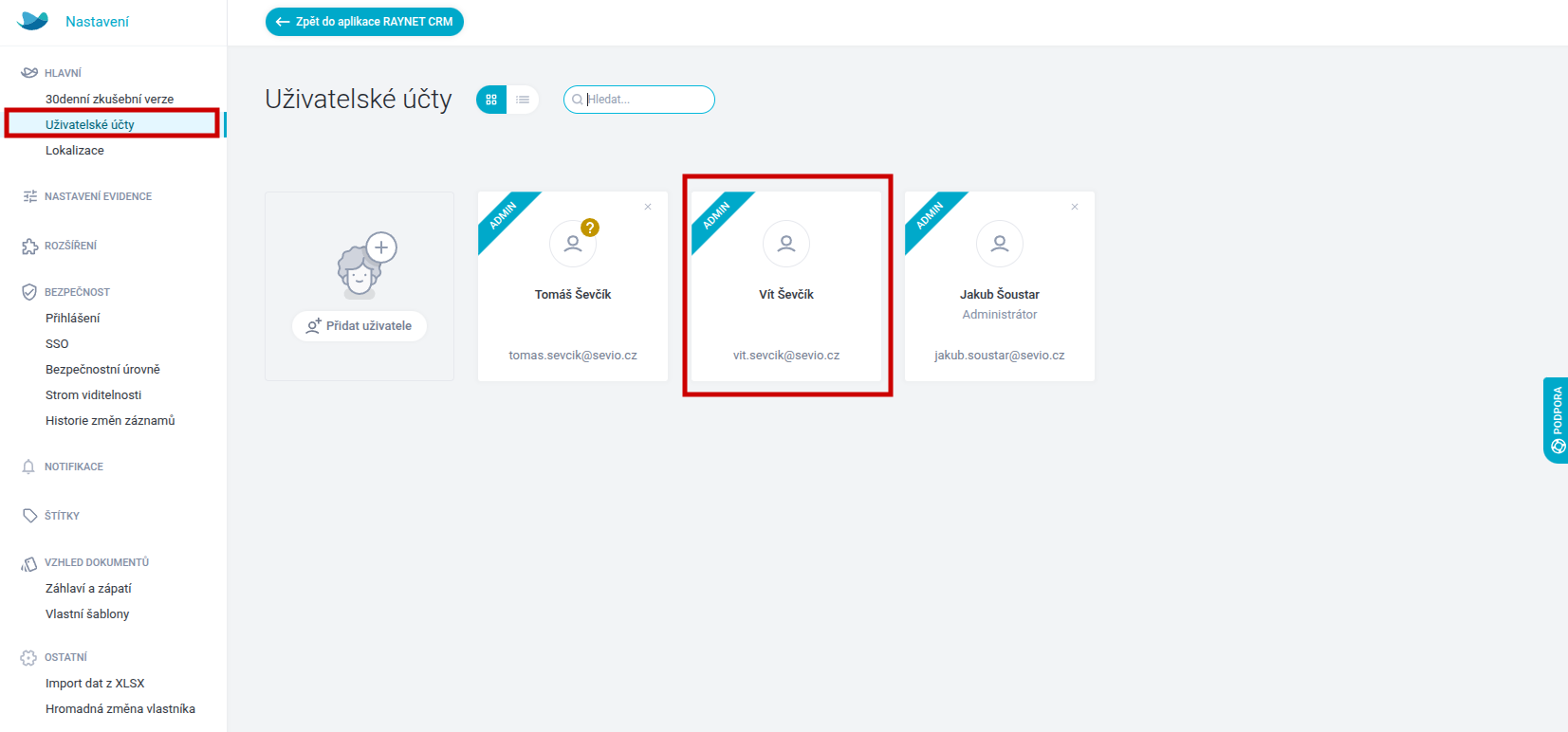
Krok 2 - Výběr uživatele v Raynet CRM
Vyberte konkrétního uživatele, u kterého chcete nastavit napojení na ústřednu/call centrum.
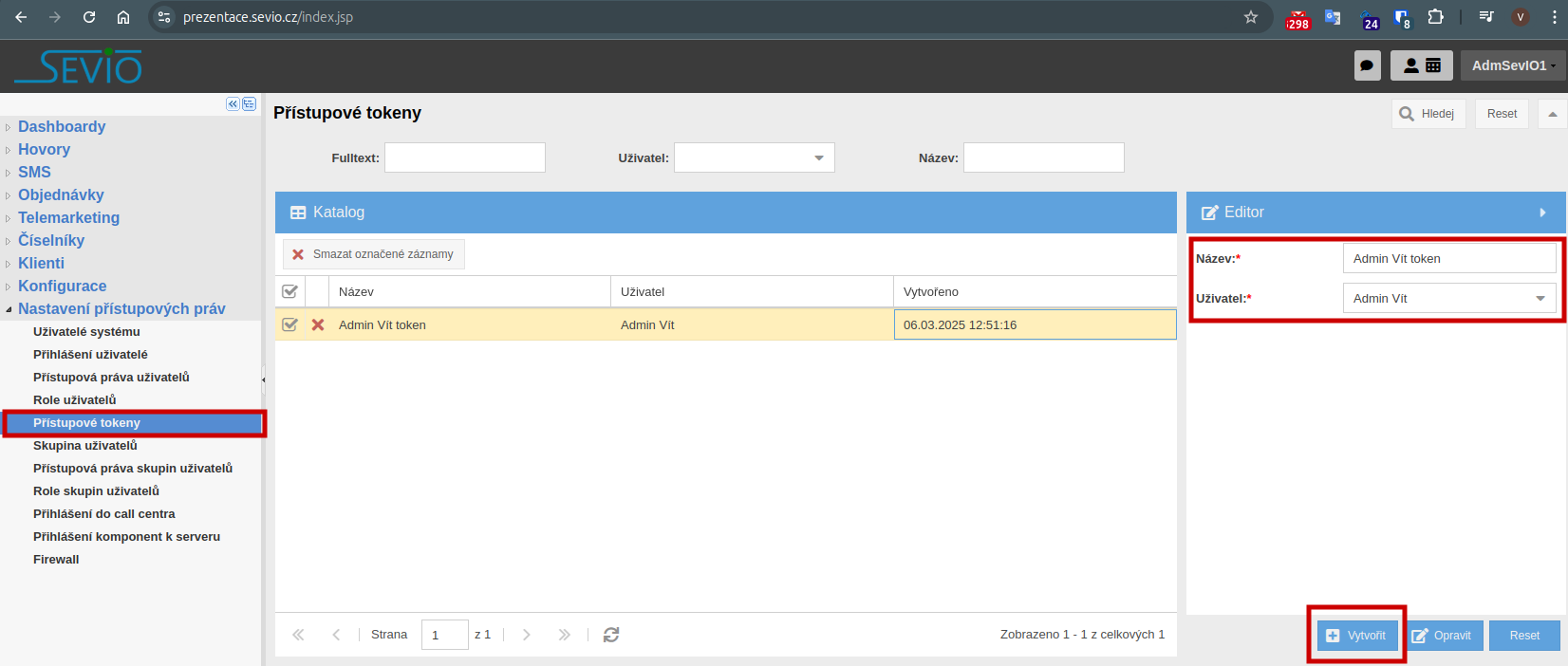
Krok 3 - Vytvoření API klíče pro Raynet CRM
V SEVIO otevřete modul Přístupové tokeny a vytvořte nový záznam - přístupový token, který pak zapíšete do formuláře v Raynet CRM.
Vyplňte formulář na obrazovce vpravo:
- Název – libovolný název tokenu – vymyslete si nějaký.
- Uživatel – vyberte uživatele, pro kterého token vytváříte.
- Stiskněte tlačítko Vytvořit.
Objeví se dialogové okno s informací o novém tokenu. Hodnotu tokenu si zkopírujte a někam uložte. Budete ji potřebovat pro vložení do Raynet CRM.
Když hodnotu tokenu zapomenete, nic se neděje. Vytvořený záznam – token – z tabulky vymažte a vytvořte nový token.
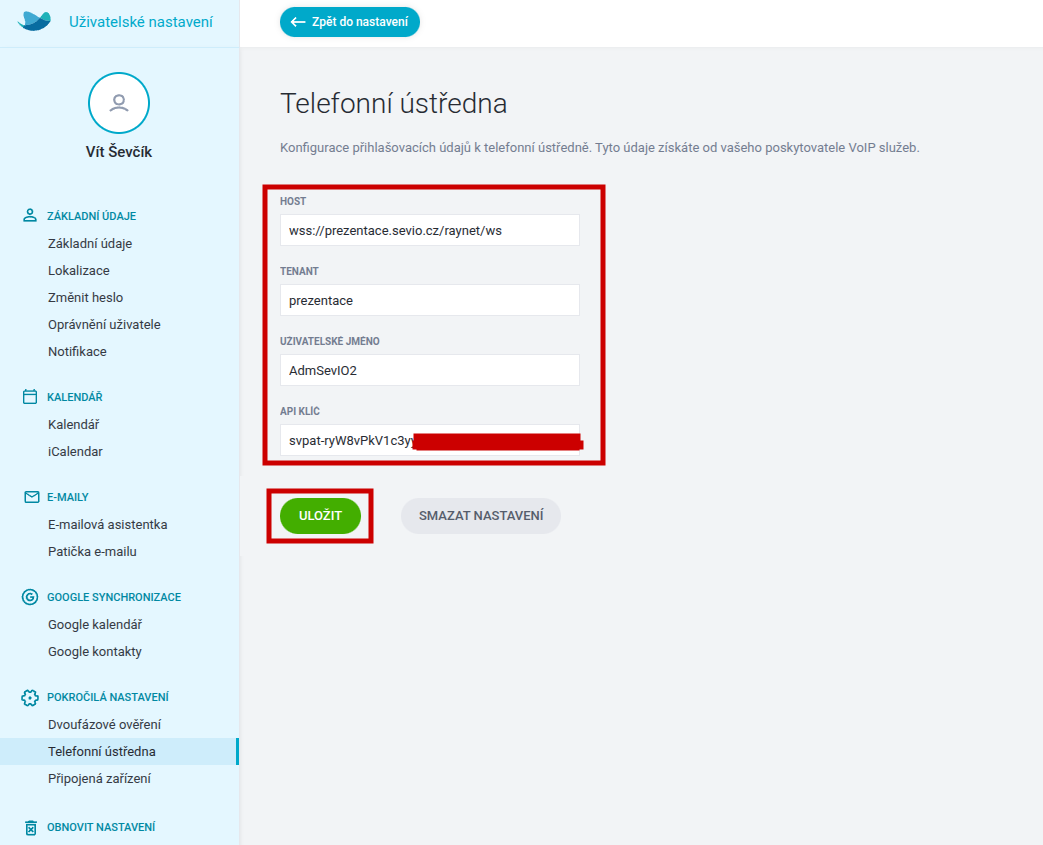
Nyní u daného uživatele v Raynet CRM v sekci Telefonní ústředna nastavte následující hodnoty (API klíč bude nejprve nutné vygenerovat v SEVIU, viz. obrázek Jak nastavit přihlašovací údaje pro SEVIO v Raynet CRM):
- Host: adresa sevio ústředny, kterou dostanete při předání: wss://vasefirma.sevio.cz/raynet/ws
- Tenant: libovolná hodnota, není povinné
- Uživatelské jméno: přihlašovací jméno do ústředny SEVIO. Zadáváte na přihlašovací stránce.
- API klíč: api klíč, který pro daného uživatele vygenerujete v ústředně SEVIO v modulu Přístupové tokeny viz druhý obrázek. Po vygenerování si nezapomeňte api klíč ihned uložit, po odkliknutí okna zmizí.
- Stiskněte tlačítko Uložit.
Krok 4 - Přihlášení k ústředně SEVIO v Ranyet CRM
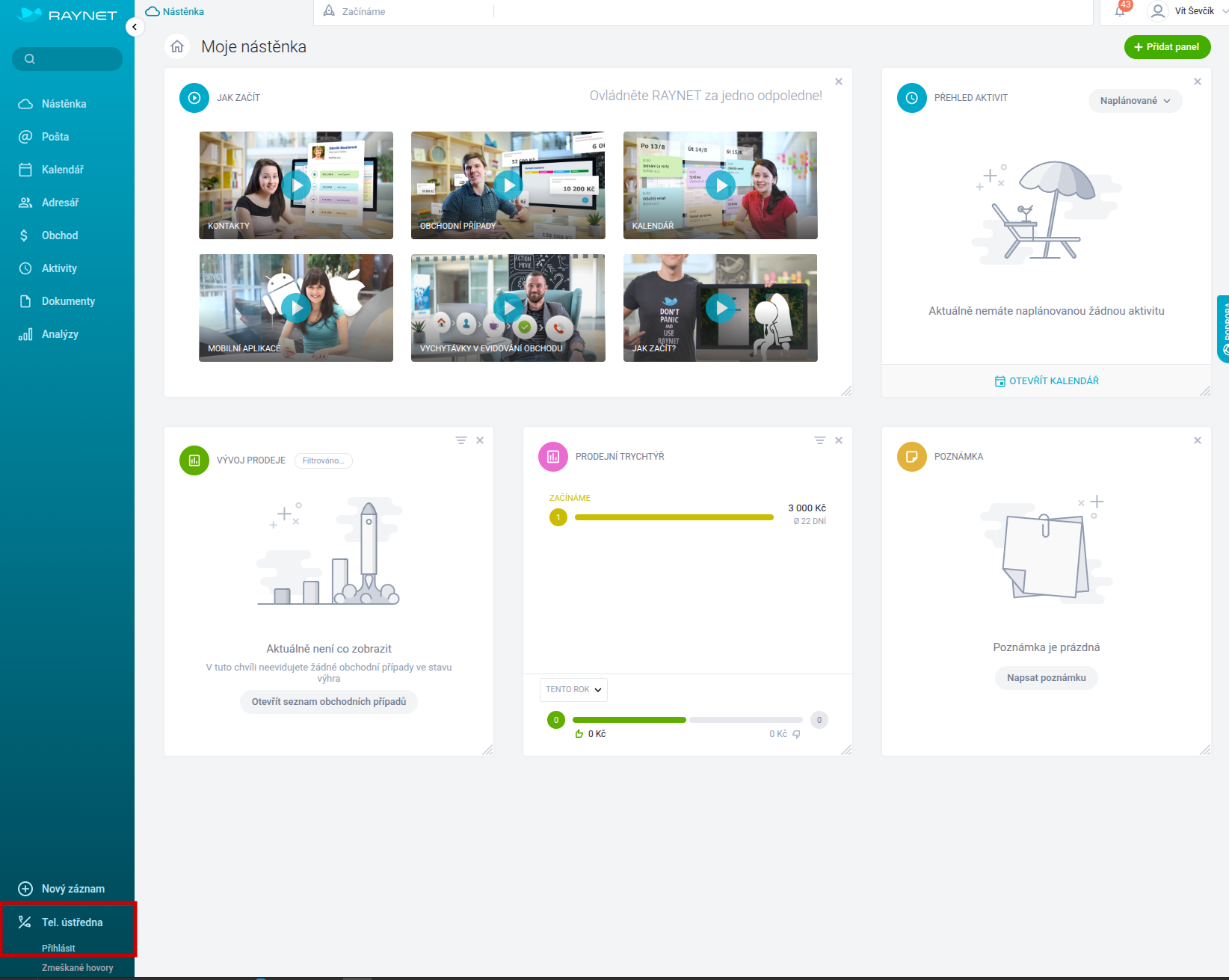
Po uložení konfigurace se vraťte v Raynetu na hlavní stranu. Nejprve klikněte na tlačítko Tel. ústředna vlevo dole. Následně klikněte na tlačítko Přihlásit.
Krok 5 - Výběr front a telefonu, na kterém pracujete
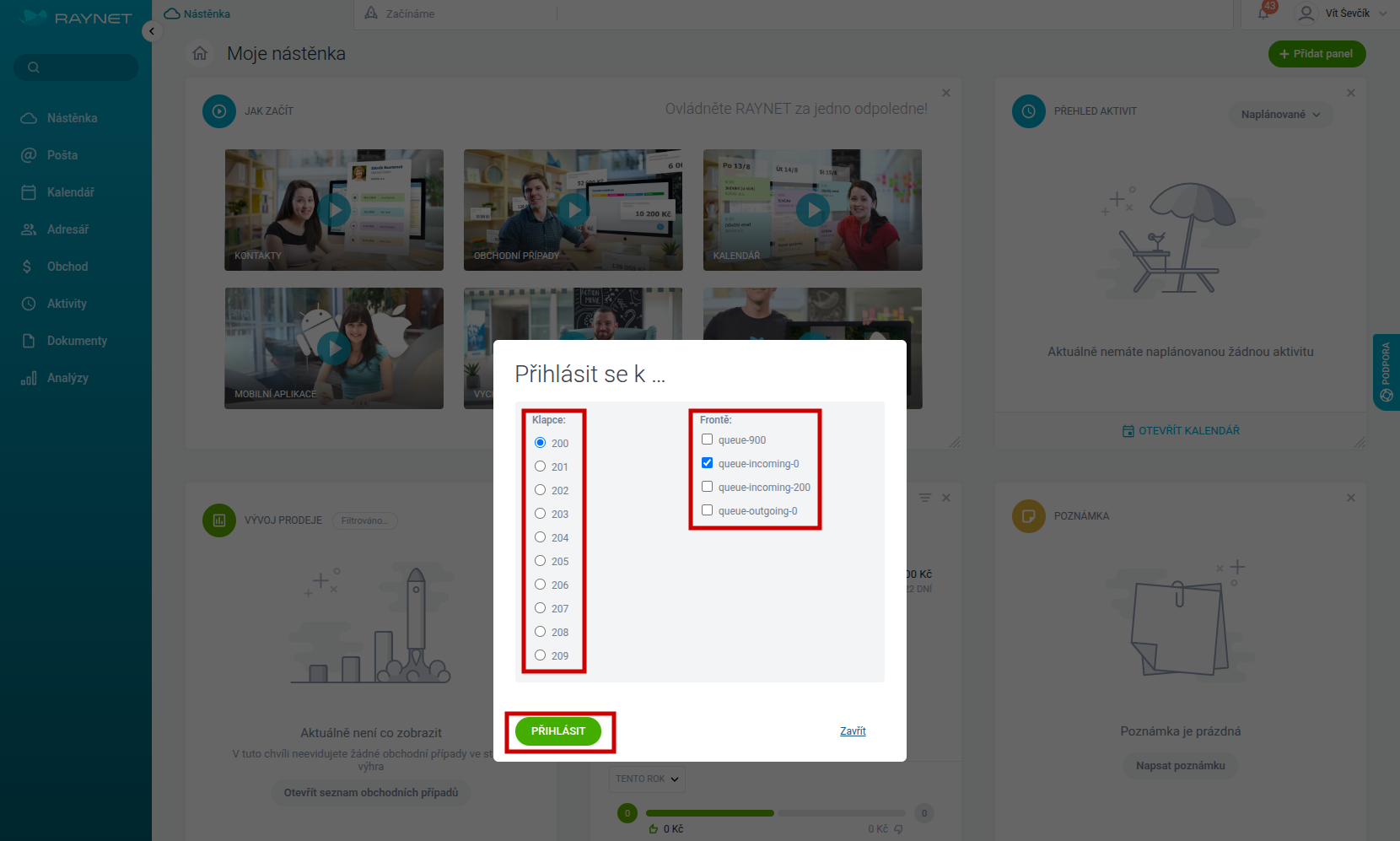
Přihlaste se na danou klapku (klapka je nastavena v SW nebo HW telefonu) a do případných front, pokud je potřeba (z vašeho nastavení ústředny).
Po zobrazení formuláře pro výběr fronty a linky vašeho telefonu vyberte telefonní linku a zaklikněte názvy front, ve kterých budete pracovat.
Stiskněte tlačítko Přihlásit.
Krok 6 - Dokončení přihlášení k ústředně SEVIO
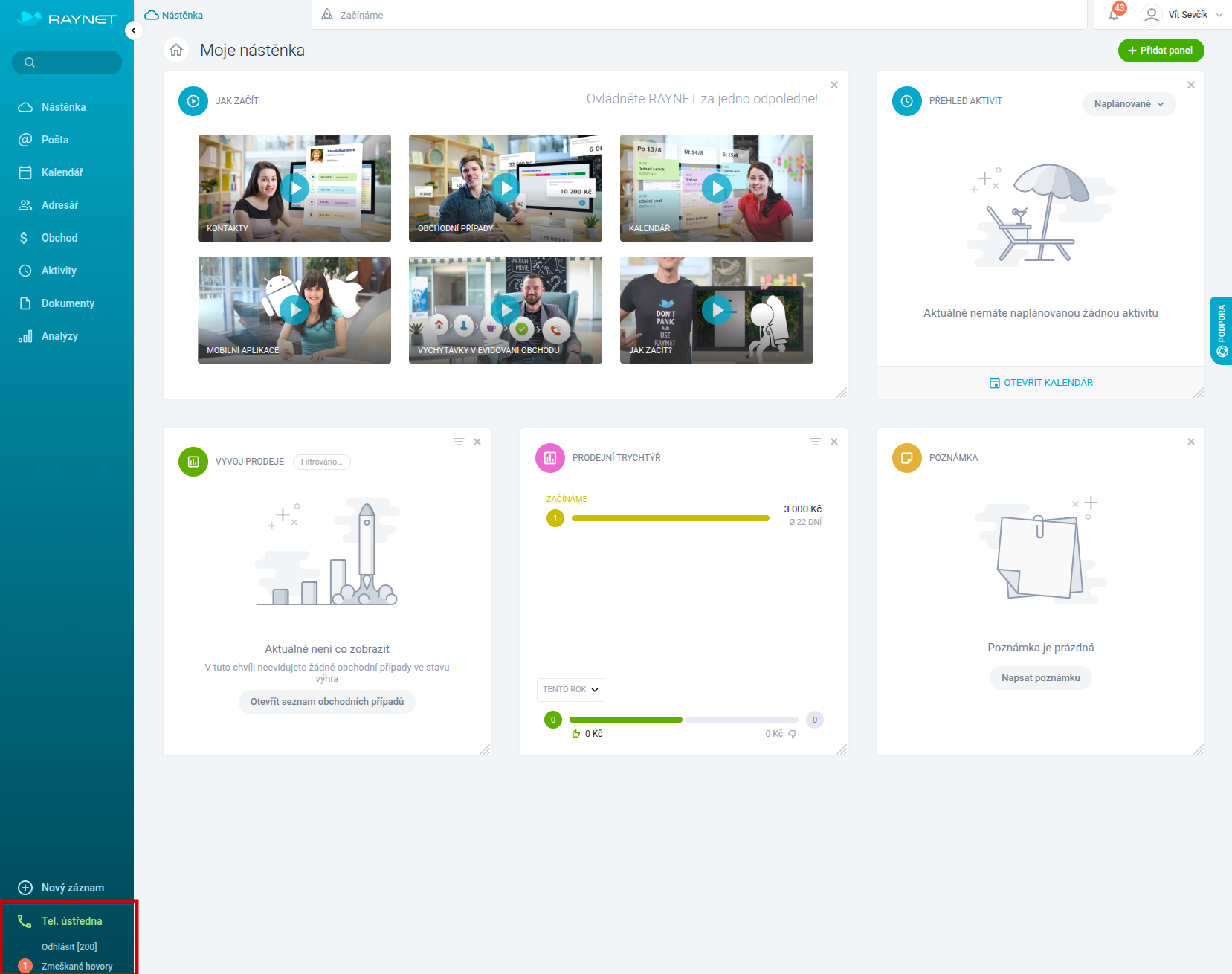
Gratulujeme, nyní jste úspěšně přihlášen k ústředně SEVIO v Raynet CRM - tlačítko Tel. ústředna svítí zeleně.
Pokud chcete, aby se u hovorů automaticky generoval odkaz na nahrávku, je potřeba ještě nastavit API klíč Raynetu v SEVIU. Podívejte se, prosím, na sekci Automatické generování hovorů.
Zmeškané hovory
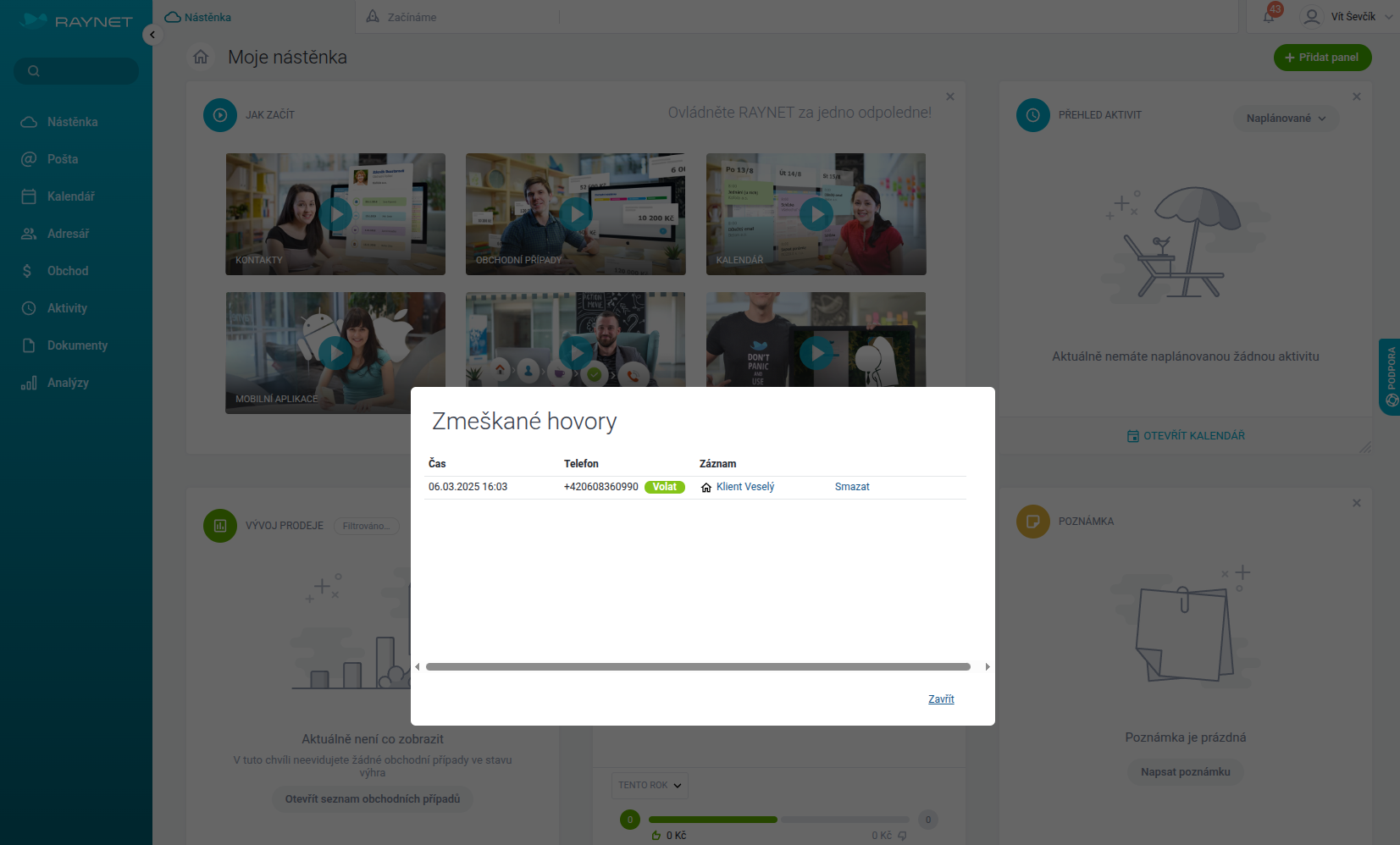
V Raynetu se zmeškané hovory dají zobrazit pomocí stisku tlačítka Zmeškané hovory v levo dole (viz krok 6, obrázek Dokončení přihlášení k ústředně SEVIO) a poté se vám zobrazí následující tabulka.
Manuální generování hovorů
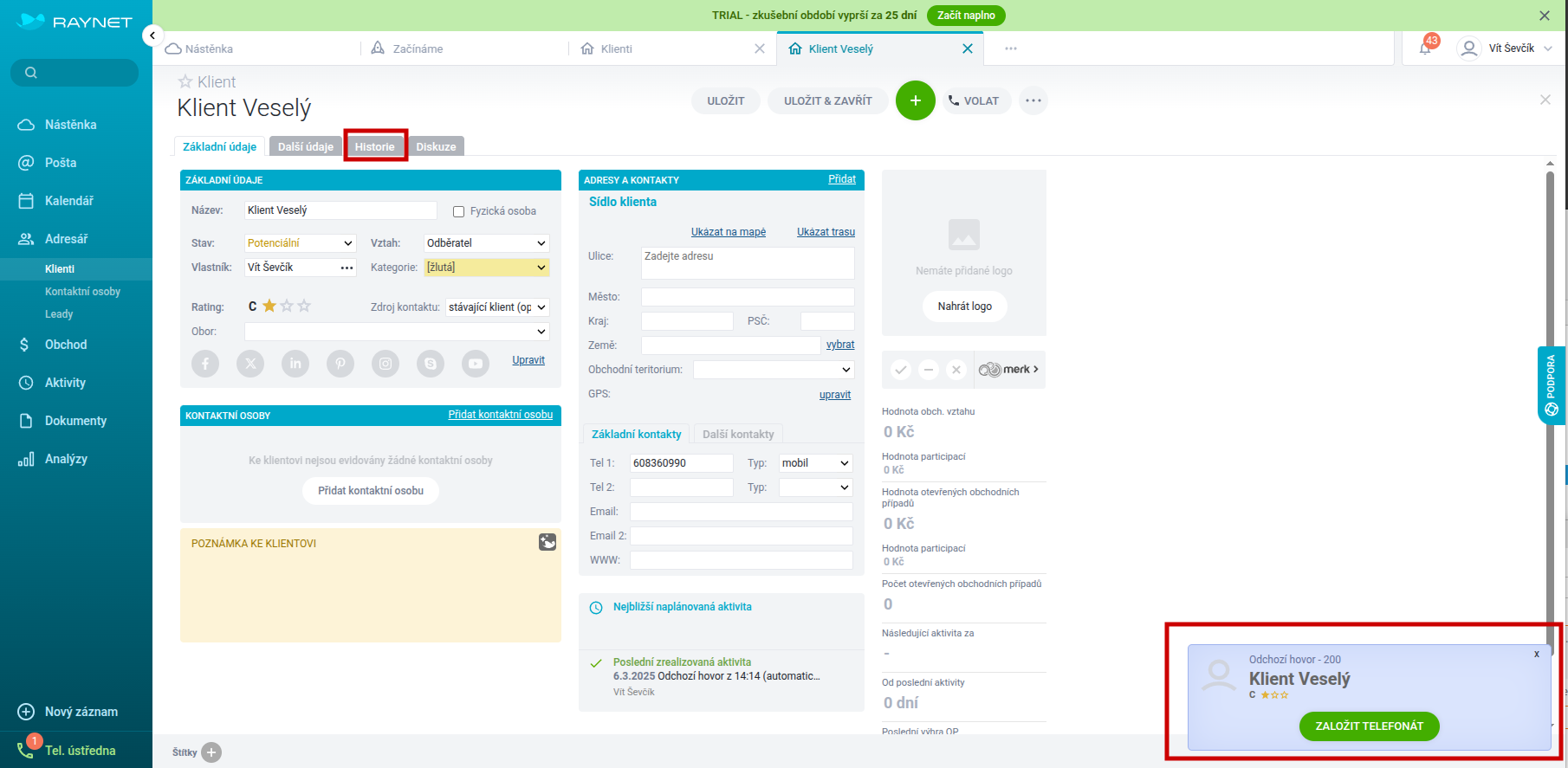
Po napojení máte možnost manuálně generovat hovory (přesněji aktivitu hovor) při kliku na bublinku, která se vám ukáže vpravo dole během hovoru.
U příchozích hovorů se vám karta klienta zobrazí automaticky. U odchozích hovorů se na kartu klinta dostanete pomoci kliknutí na bublinku vpravo dole.
Všechny aktivity pak následně uvidíte v sekci Historie, viz. obrázek níže.
Automatické generování hovorů
SEVIO s Raynetem úzce spolupracuje a umí hovory generovat hovory automaticky, aniž by uživatel musel být v Raynetu přihlášen.
K tomu stačí zadat do SEVIA vaši adresu Raynetu, přihlášení do Raynetu a API klíč. Nic víc není potřeba.
V následujících třech krocích si ukážeme, jak vygenerujeme api klíč v Raynetu a jak jej následně vložíme do SEVIA.
Krok 1 - Vygenerování API klíče v Raynet CRM
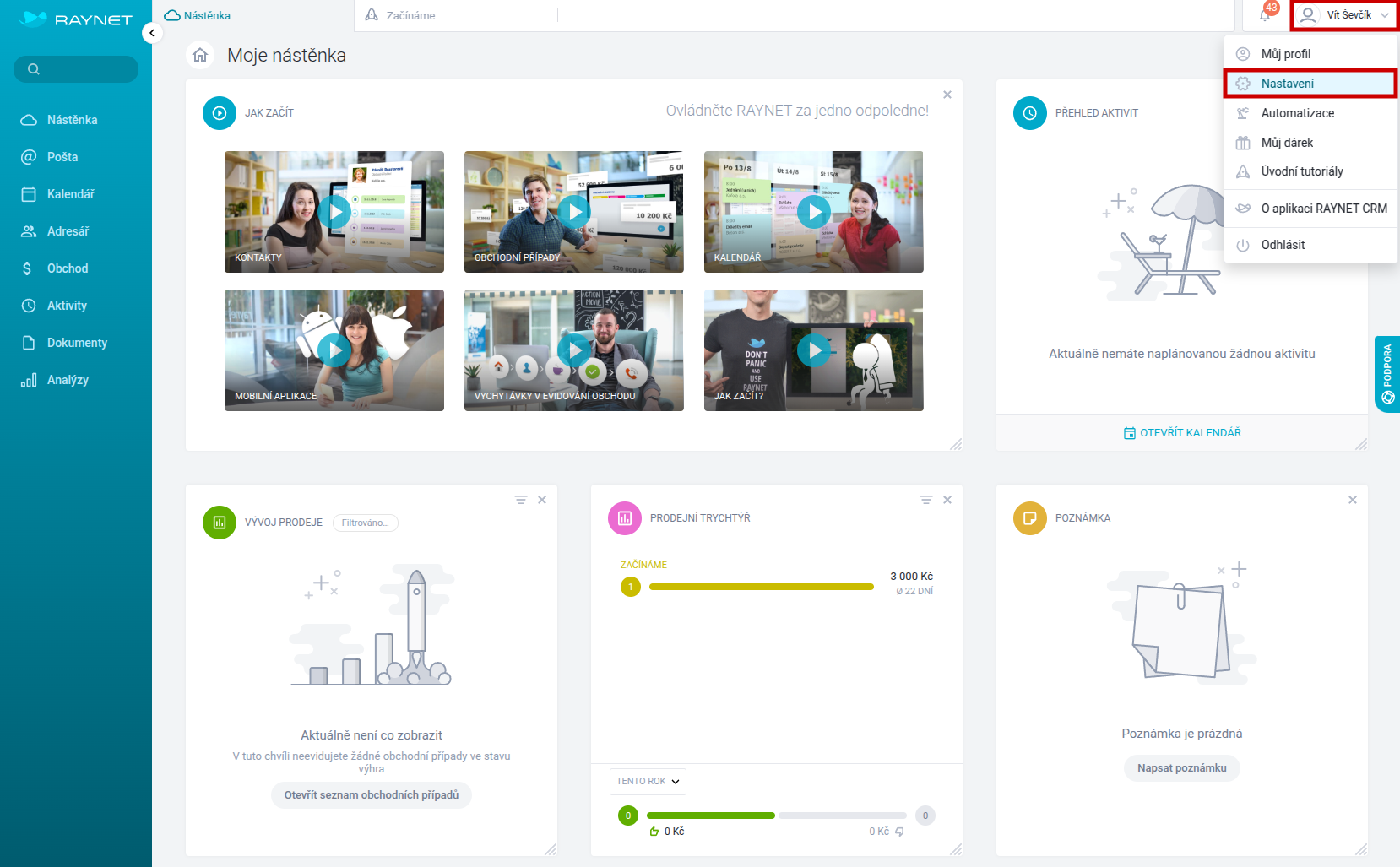
V Raynet CRM klikněte na své jméno vpravo nahoře a z roletky vyberte položku Nastavení.
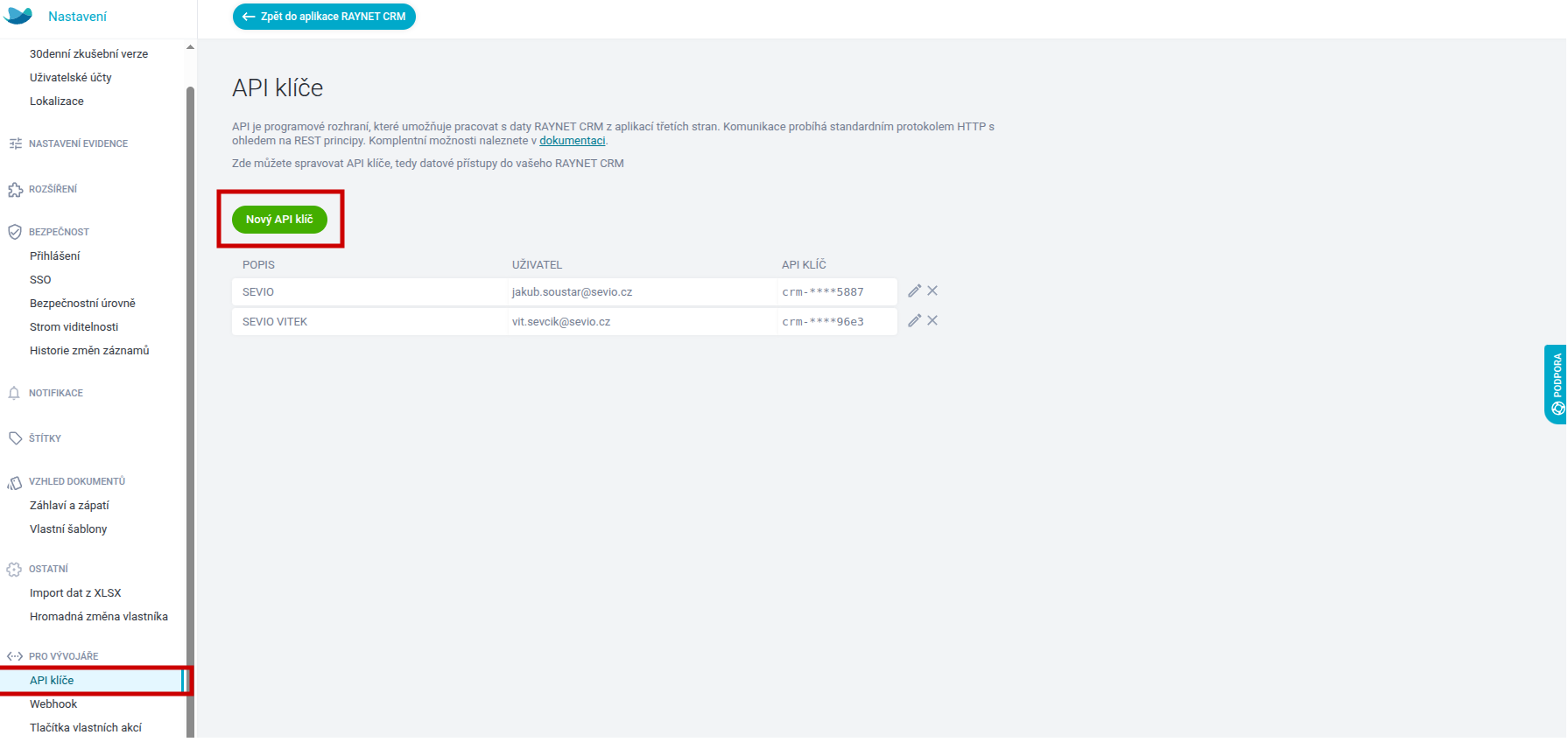
Poté přejděte do sekce Api klíče a klikněte na tlačítko Vytvořit api klíč.
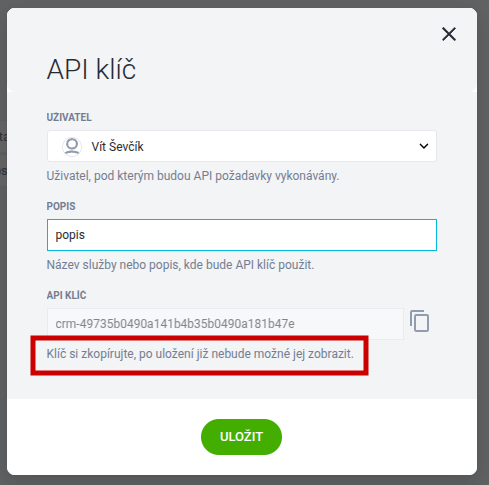
Zobrazí se Vám okno, kde vyberete uživatele, vložíte popis api klíče (jaký chcete) a zkopírujete si api klíč pomocí kliknutí na ikonu obdélníku vedle textového pole. Poté stačí stisknout tlačítko Uložit.
Krok 2 - Nastavení SEVIA
Nyní je potřeba nastavit SEVIO, aby mohlo automaticky generovat hovory a odkazy na nahrávky.
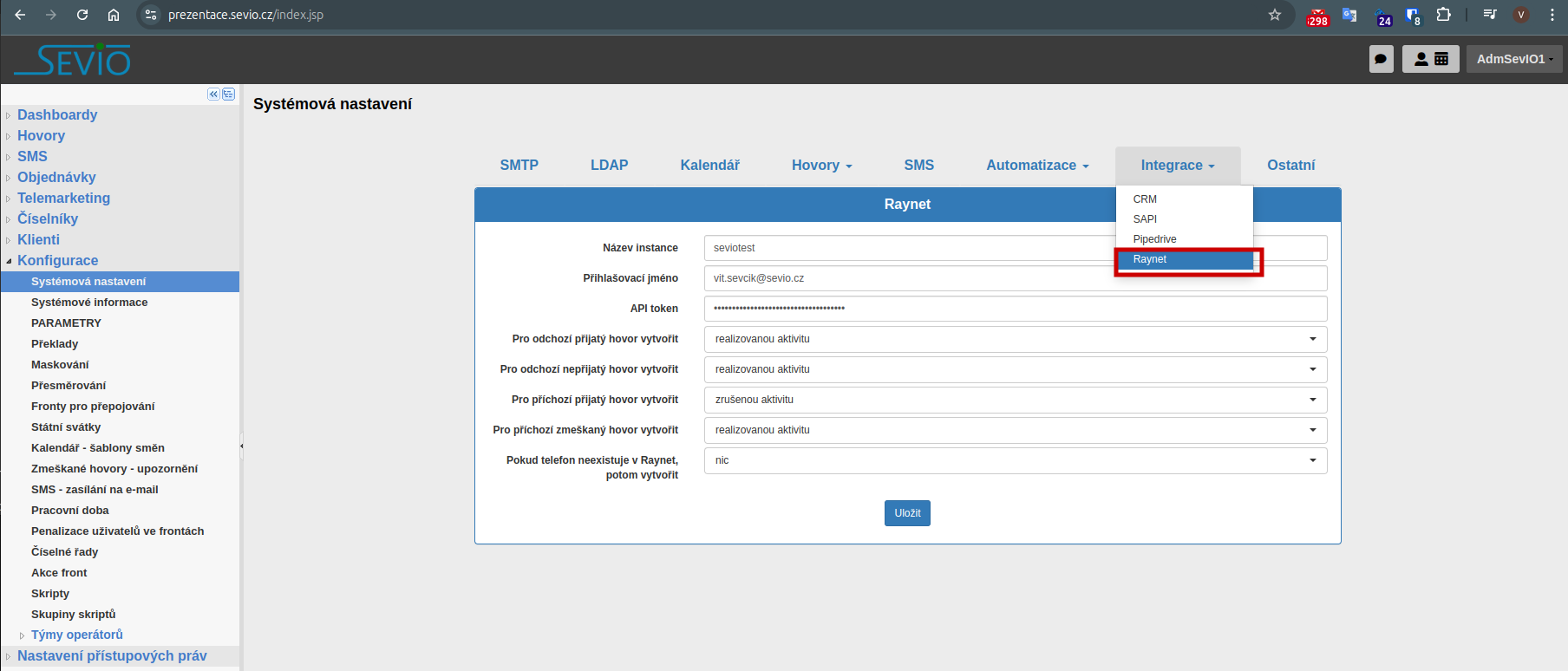
Otevřete SEVIO přes webový prohlížeč a přejděte do sekce Systémová nastavení, záložka Raynet (viz. obr. Otevření formuláře pro nastavení integrace na Ranyte CRM v SEVIO).
Následně do formuláře vložte:
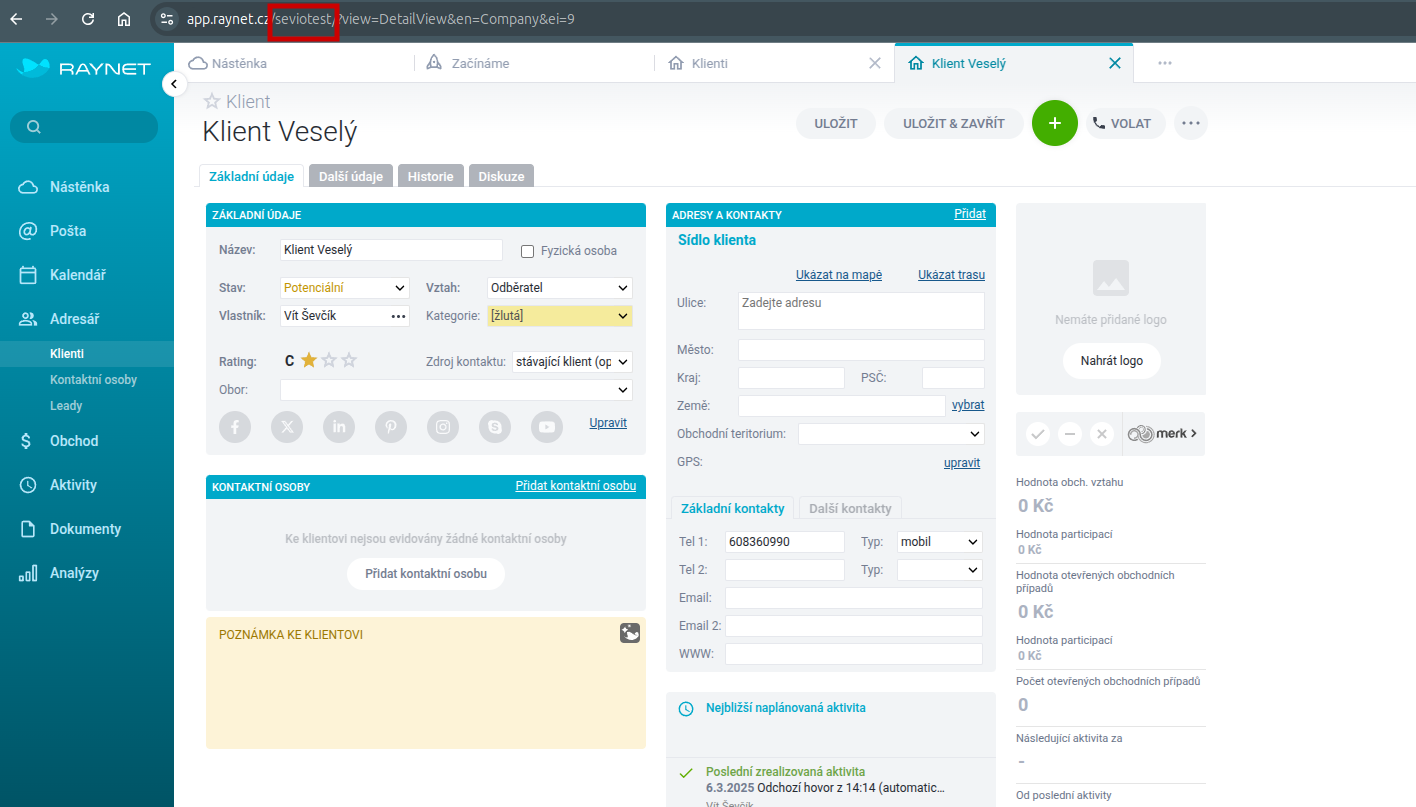
- Název instance: najdete v url Raynetu (viz. následující obrázek Ukázka názvu instance Raynetu (seviotest))
- Přihlašovací jméno: přihlašovací jméno do Raynetu
- API klíč: api klíč, který jste vygenerovali v Raynetu viz předchozí obrázky
Dále vám SEVIO umožňuje nastavit, jaké aktivity se mají v Raynetu vytvářet nebo jestli se nemá dělat nic. Tím máte plnou kontrolu nad integrací.
Krok 3 - Výsledek nastavení
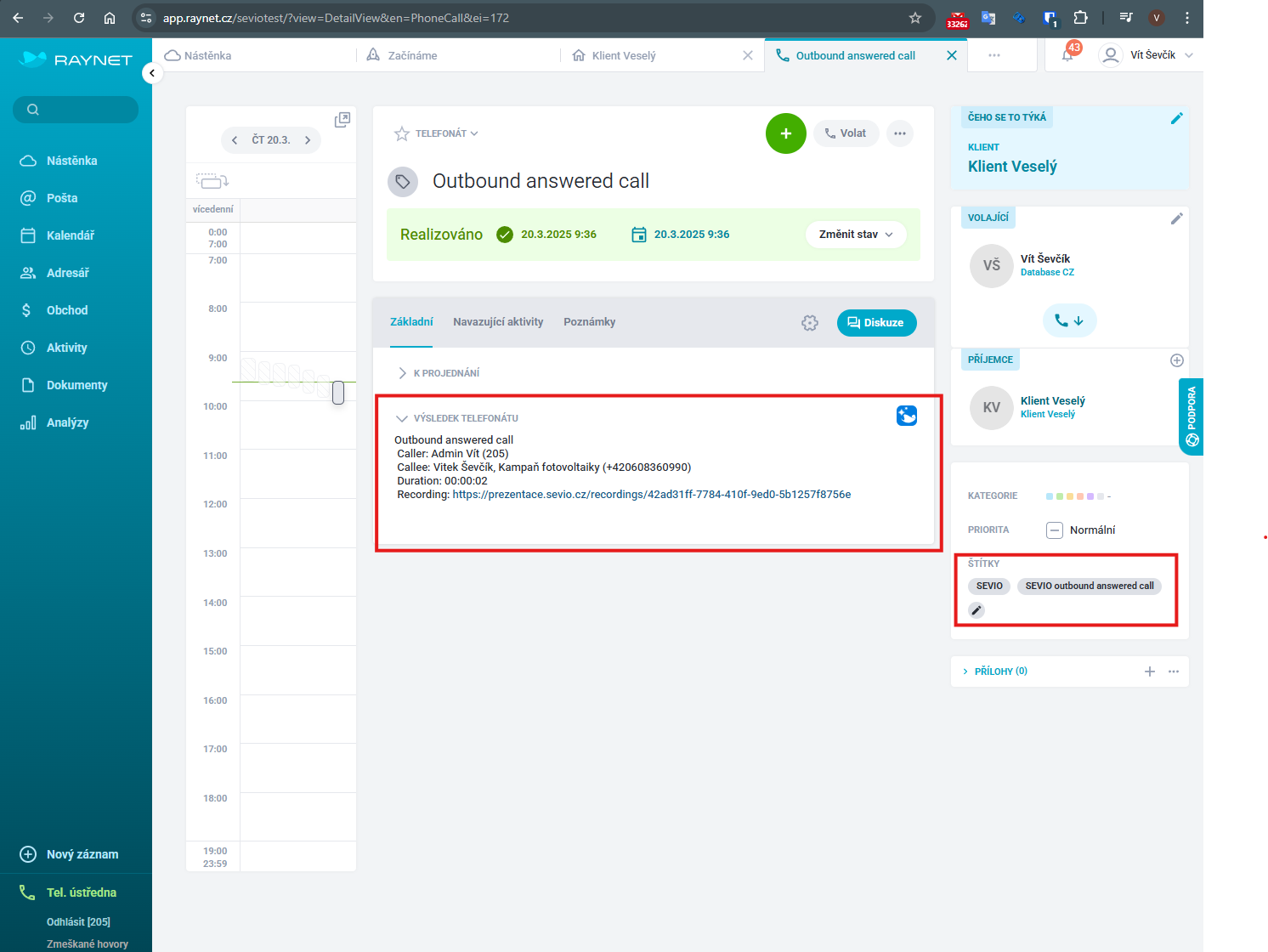
Každý uskutečněný hovor se v Raynetu automaticky zaznamenává s následujícími údaji:
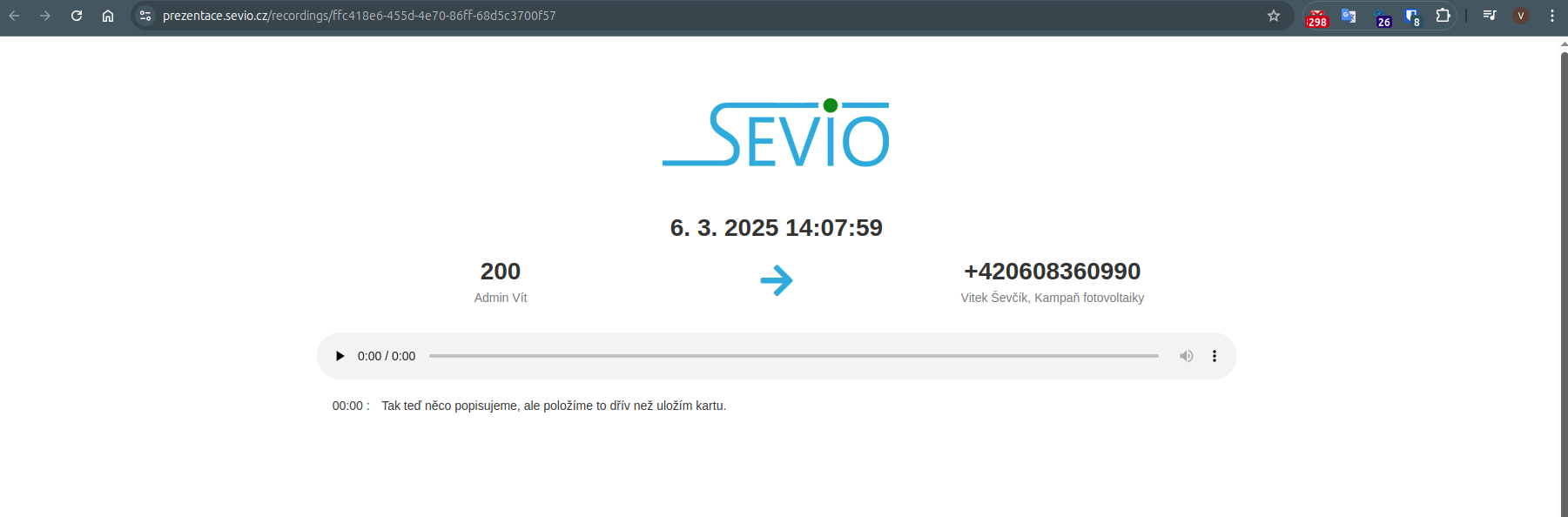
- Odkaz na nahrávku hovoru: umožňuje si hovor zpětně poslechnout.
- Identita volajícího: zaznamenává, kdo hovor uskutečnil.
- Přiřazení ke štítkům: hovory jsou automaticky zařazeny do příslušných štítků, což usnadňuje jejich filtrování (například podle plánovaných nebo generovaných hovorů).
- Přepis hovoru do textu: pokud je k dispozici, je v odkazu na nahrávku přístupný i automatický překlad hovoru do textové podoby.
Tato funkčnost umožňuje uživatelům v Raynetu efektivněji spravovat a vyhledávat hovory podle konkrétních kritérií.
Správné pořadí přihlášení k ústředně v Raynet CRM
Abyste mohli bez problémů pracovat s ústřednou, postupujte při přihlašování tímto způsobem:
- Nejprve se přihlaste do Raynet CRM – zde si vyberete linku a fronty, ve kterých budete pracovat.
- Poté se přihlaste do SEVIO – použijte své uživatelské jméno a vybranou linku.
Je důležité, aby linka v Raynet CRM i SEVIO byla stejná.
Pokud byste se nejdříve přihlásili do SEVIO, Raynet CRM vaši linku rozpozná jako obsazenou a neumožní vám ji vybrat ze seznamu volných linek. Tím byste si znemožnili práci s ústřednou.